画面に出るEstartアップデートセンターの正体と削除方法を徹底解説
パソコンで作業をしている最中、画面の右下や中央に突如として現れる「Estartアップデートセンター」というポップアップ通知。身に覚えのない名前を目にして、「ウイルスに感染したのではないか」「個人情報が抜き取られる危険性があるのか」と動揺した経験を持つ方は少なくありません。
毎日のように繰り返し表示される通知は集中力を削ぐだけでなく、バックグラウンドでPCリソースを消費する原因にもなります。本稿では、ITセキュリティとユーザー環境の視点からEstartアップデートセンターの正体を暴き、勝手に入り込んだ背景や危険性の真偽、そしてWindows 11をはじめとする環境で完全に削除・アンインストールする確実な手順を分かりやすく解説します。
📌 【この記事の重要ポイントまとめ】
- 要点1:Estartアップデートセンターは破壊活動を行うウイルスではないものの、利便性に乏しく煩わしいポップアップを出す不要プログラム(PUA/PUP)に分類されます。
- 要点2:フリーソフトや年賀状ソフトなどのインストール時に、チェックボックスを見落として「抱き合わせ」で導入されるケースが大半です。
- 要点3:放置するとブラウザの検索設定改変や動作遅延を招くため、Windowsの標準機能を使って完全にアンインストール・削除するのが安全です。
【正体判明】Estartアップデートセンターとは?ウイルスか危険性を検証
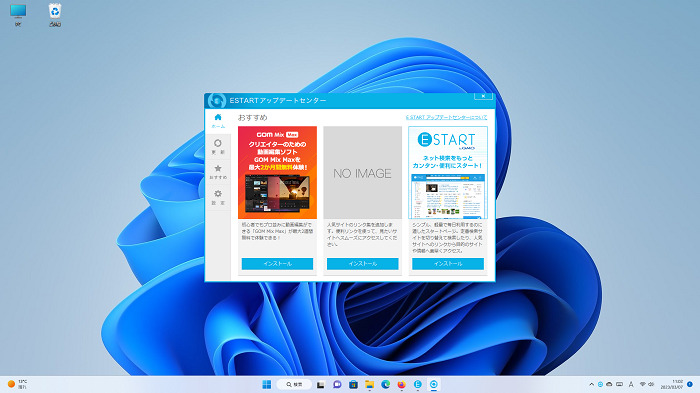
画面に警告のような雰囲気で表示されることがあるため警戒されがちですが、Estartアップデートセンター ウイルスかという疑問に対する結論から言えば、トロイの木馬やランサムウェアのような悪意あるウイルスではありません。
その実態は、GMO INSIGHT株式会社(旧JWord関連)が提供している検索支援サービスやツールバー、ポータルサイトへの誘導を目的とした「Estart」関連ソフトウェアを自動更新するための常駐型プログラムです。Estartアップデートセンターの正体は、自社サービスの更新確認と広告・ニュース通知を行うための補助ツールに過ぎません。
ただし、ウイルスではないからといって完全に安全・無害と言い切れるわけではありません。セキュリティ業界では、ユーザーが明確に意図しないまま導入され、不要な通知やリソース消費を引き起こす「PUA(Potentially Unwanted Application:望ましくない可能性のあるアプリケーション)」に近い性質を持つと評価されています。
致命的なデータ破壊や情報漏洩を引き起こす確率は極めて低いものの、ユーザーの承諾感が薄い状態で動作し続ける点において、Estartアップデートセンター 危険性への懸念がネット上で根強く囁かれているのが現状です。
なぜ勝手に?EstartがPCに入り込む仕組みとJWordとの関係
「自分からインストールした記憶が一切ないのに、なぜ入っているのか」という疑問は多くのユーザーが抱くポイントです。Estart 勝手に入る理由の9割以上は、別の無料ソフトウェアをインストールした際の「バンドル(抱き合わせ)」によるものです。
代表的な経路として、以下のようなソフトウェアの導入時が挙げられます。
・年賀状作成ソフトや画像編集ソフトなどの無料配布版
・ファイル復元ソフトやコーデックパック、動画ダウンローダー
・一部の国内大手ポータルが配布する便利ツール
これらのソフトをセットアップする際、利用規約やインストールオプションの画面に「Estartツールバーをインストールする」「おすすめのアプリを追加する」といったチェックボックスがあらかじめオン(有効)になった状態で配置されています。利用者が画面をよく読まずに「次へ」を連打してしまうことで、ユーザー自身が同意した形になってバックグラウンドで一緒に導入されてしまうのです。
また、このEstartシリーズは、かつて日本のPC市場で広く知られた日本語キーワード検索プラグイン「JWord」の後継・派生サービスにあたります。JWord Estart 評判を振り返ると、かつても「いつの間にかブラウザに常駐している」「アンインストールがわかりにくい」といった声が多く寄せられていました。企業としては正規のマーケティング手法であっても、ユーザー体験としては「勝手に入り込んだ迷惑ソフト」と受け取られてしまう構造が長年続いています。
放置はNG?ポップアップ通知やブラウザ改変など実害リスクを整理
「実害がないなら放置してもよいのでは」と考える方もいるかもしれませんが、使い続けるメリットがない場合は速やかに対処することをおすすめします。放置することで生じる具体的なデメリットは主に3つ存在します。
第一に、作業を妨げるポップアップ通知です。PCの起動時やブラウジング中に画面隅へ定期的に通知が割り込んでくるため、作業の集中力が削がれるだけでなく、誤クリックによって意図しない広告ページやポータルサイトへ誘導されるリスクが生じます。
第二に、ブラウザのホームページや検索エンジンの勝手な書き換えです。関連コンポーネントである「Estartツールバー」などが同時にインストールされていると、Microsoft EdgeやGoogle Chromeのデフォルト検索エンジンが専用のものに変更され、普段使いの検索結果と異なって使い勝手が大幅に悪化します。
第三に、PCパフォーマンスの低下です。バックグラウンドで常にアップデートの通信や監視プロセスが動作するため、メモリやCPUリソースをわずかながら消費し続けます。特にスペックが控えめなノートPCなどでは、起動時間の遅延や動作の引っかかりの一因になり得ます。
【Windows 11/10対応】Estartアップデートセンターの完全アンインストール手順
パソコンから完全に消し去るための最も確実な方法は、Windowsの標準機能を用いた削除です。怪しい専用削除ソフトなどを別途ダウンロードする必要は一切ありません。初心者でも迷わずできるEstartアップデートセンター 削除方法をステップ順に解説します。
Windows11 Estart 完全削除の手順:
1. 画面下の「スタートボタン(Windowsアイコン)」を右クリックし、表示されたメニューから「インストールされているアプリ」(Windows 10の場合は「アプリと機能」)をクリックします。
2. アプリ一覧の検索バーに「Estart」と入力するか、アルファベット順の一覧から該当の項目を探します。
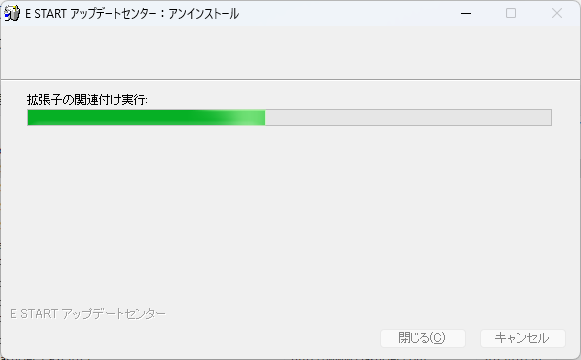
3. リスト内にある「Estartアップデートセンター」の右側にある「…(3点リーダー)」をクリックし、「アンインストール」を選択します。
4. 「このアプリとその関連情報がアンインストールされます」と表示されたら、再度「アンインストール」をクリックします。
5. ユーザーアカウント制御の警告画面(「このアプリがデバイスに変更を加えることを許可しますか?」)が出たら「はい」をクリックして削除ウィザードを完了させます。
もしリスト内に「Estartツールバー」や「Estartアプリ」など他の関連プログラムが存在している場合は、同様の手順でEstartツールバー 削除手順を実行し、関連するEstartコンポーネントをすべてアンインストールしてください。
通知だけ止めたい!Estartのスタートアップ無効化とポップアップ消し方
会社の共有PCなどで管理者権限がなくアンインストールが制限されている場合や、一時的に通知の出現だけを抑えたい場合には、スタートアップの無効化によるEstartアップデートセンター ポップアップ消し方が有効です。
PC起動時に自動で立ち上がるプロセスを停止させることで、Estartアップデートセンター 通知停止を実現できます。
Estart スタートアップ無効化の手順:
1. キーボードの「Ctrl + Shift + Esc」を同時に押して「タスク マネージャー」を起動します。
2. 左側メニュー(または上部タブ)から「スタートアップ アプリ」(メーターのようなアイコン)を選択します。
3. 一覧から「Estart Update Center」または関連するプロセスを探します。
4. 該当項目を右クリックし、「無効化」をクリックします。
5. 状態が「無効」に切り替わったことを確認し、タスクマネージャーを閉じます。
この設定を行っておけば、次回以降パソコンを再起動してもEstartアップデートセンターが自動で立ち上がらなくなり、目障りな通知に悩まされることはなくなります。
【Estartアップデートセンター】に関するよくある質問(FAQ)
Q1:Estartアップデートセンターをアンインストールすると、PCの他の機能に不具合は出ますか?
A1:不具合が出る心配は一切ありません。Windowsの基本機能やセキュリティ、一般的なブラウザの動作とは完全に独立した外部ツールであるため、削除してもPC本体の動作に悪影響を及ぼすことはありません。
Q2:アンインストールしようとしても「使用中」と出て削除できません。どうすればいいですか?
A2:バックグラウンドでプログラムが動作している可能性があります。タスクマネージャー(Ctrl + Shift + Esc)を開き、「プロセス」タブから「Estart」に関連するタスクを探して右クリックし、「タスクの終了」を実行した後に再度アンインストールを試みてください。
Q3:削除したはずなのにブラウザの検索エンジンが戻りません。直し方は?
A3:ブラウザの設定が書き換えられたままになっている可能性があります。使用しているブラウザ(ChromeやEdge)の設定メニューを開き、「検索エンジン」または「起動時」の設定項目から、デフォルトの検索先を「Google」や「Bing」などお好みのサービスに再指定してください。
まとめ:不要な常駐ソフトを整理して快適なPC環境を取り戻そう
突如として現れる「Estartアップデートセンター」は、悪質な破壊活動を行うウイルスではないものの、意図せず組み込まれてPCの快適性を損なう典型的なアドウェア系常駐プログラムです。
利用する積極的な理由がない限り、放置せずにWindowsの標準設定から綺麗にアンインストールするのがもっとも賢明な判断と言えます。また、今後フリーソフトなどを新しく導入する際は、セットアップ画面のチェックボックスを一つひとつ丁寧に確認し、不要な追加ツールの同梱を未然に防ぐ習慣を身につけておきましょう。 (出典: estart アップデート センター(Yahoo!ニュース))
Webメディアの編集およびコンテンツ作成に従事。正確で質の高い情報発信を心掛けています。
