PS3のHDD交換&SSD換装術!ロード爆速化と失敗しない移行手順
名作アーカイブスやリマスターされていない珠玉のタイトルをプレイするため、現在も根強い人気を誇るPlayStation 3(PS3)。しかし、発売から長い年月が経過した本体の内蔵ハードディスクは、経年劣化による読み込み遅延やクラッシュのリスクに直面しています。「ゲームのロード時間が長すぎる」「容量不足で新しいゲームがインストールできない」といった悩みを抱えているプレイヤーも少なくありません。
PS3の快適性を劇的に向上させる決定打が、内蔵ストレージの交換です。特に現在では2.5インチSSDの低価格化が進み、従来のHDDからSSDへ載せ替えるだけで、ロード時間の大幅な短縮やシステムメニュー(XMB)の軽快なレスポンスが手に入ります。本稿では、初心者でも迷わず作業できるよう、事前準備からバックアップ手順、物理的な交換作業、トラブルシューティングまでを徹底解説します。
📌 【この記事の重要ポイントまとめ】
- 要点1:PS3のHDDをSSDに換装することで、ゲームのロード時間短縮と本体の静音化・低発熱化が同時に実現する。
- 要点2:内蔵ストレージの上限は1TBまで、USBメモリはFAT32形式かつMBR形式でフォーマットすることが失敗を防ぐ鉄則。
- 要点3:バックアップユーティリティとUSBアップデート用ファイルを正しく準備すれば、全モデルで安全にデータ移行と初期化が可能。
【SSD換装おすすめ】PS3のHDD交換を行うメリットと速度差の実態
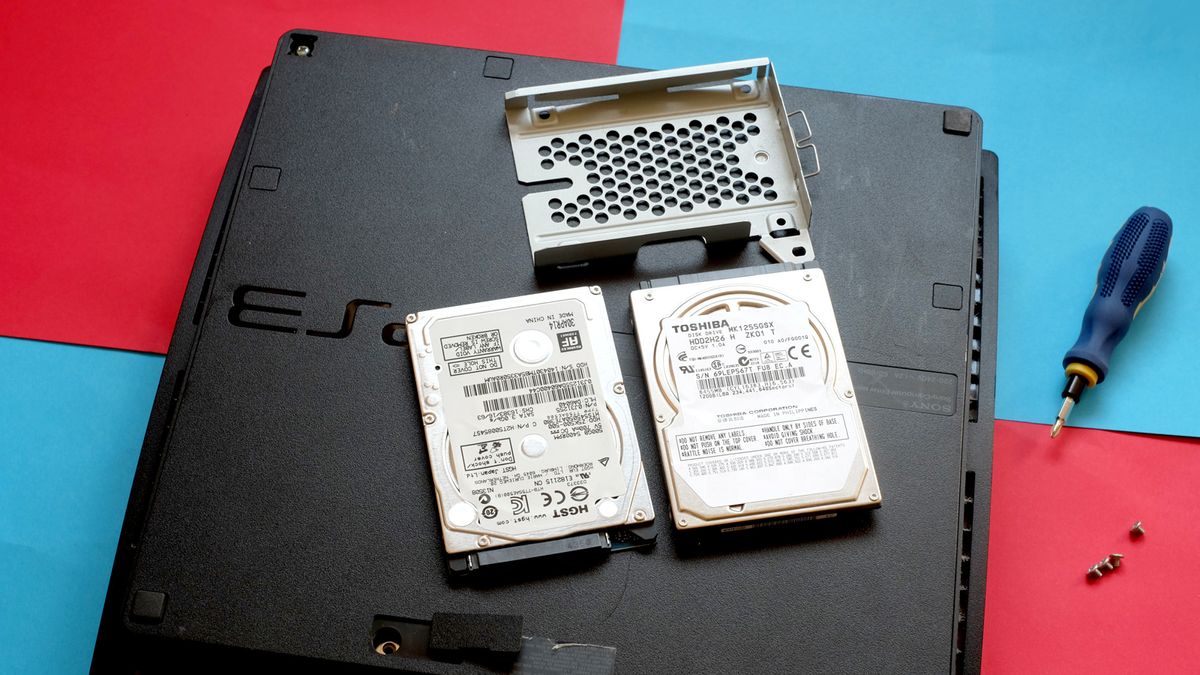
PS3のストレージを交換するにあたり、現在最も推奨される選択肢がSSDへの換装です。PS3の内部インターフェースはSATA I(1.5Gbps)またはSATA II(3.0Gbps)規格に制限されているため、PCのような超高速転送の恩恵をフルに受けることはできません。しかし、SSD最大の強みであるランダムアクセスの圧倒的な速さ(シークタイムゼロ)が、PS3の動作環境を劇的に改善します。
実際に『グランツーリスモ5/6』や『Skyrim』、『モンスターハンターポータブル 3rd HD Ver.』などの大容量データを読み込むタイトルでは、エリア移動や起動時のロード時間が30%〜50%程度短縮されるケースが珍しくありません。また、回転機構を持つHDD特有の駆動音や振動がなくなり、本体内部の発熱を抑えられる点も、長期的な本体寿命の維持に大きく貢献します。
換装用ドライブとしては、信頼性とコストパフォーマンスに優れたCrucial(クルーシャル)のBX500シリーズや、KIOXIA、Western Digitalなどの大手メーカー製2.5インチ SATA SSDを選ぶのが無難です。容量は250GB〜500GBあればPS3のゲームライブラリを十分に保存できます。
【準備編】PS3のHDD交換に必要なアイテムと「容量上限1TB」の落とし穴
交換作業を始める前に、必要な周辺機器やツールを揃えておく必要があります。事前の確認を怠ると、フォーマット時に進行不能となるトラブルに巻き込まれかねません。
【換装に必要なアイテム一覧】
・2.5インチ SATA接続のSSDまたはHDD(厚さ9.5mm以下):7mm厚のSSDを使用する場合は、付属のスペーサーまたはネジ位置の固定で問題なく装着可能です。
・精密プラスドライバー(1番サイズ推奨):マウンターに固定されているネジは非常に柔らかく、サイズが合わないドライバーを使うと一瞬でネジ頭をなめてしまいます。
・USBフラッシュメモリ(8GB〜32GB程度):システムソフトウェアの再インストールやバックアップデータの保存に使用します。
・PC(WindowsまたはMac):システムデータのダウンロードおよびUSBメモリのフォーマットに使用します。
・Mini-BタイプのUSBケーブル:リカバリーモードや初期セットアップ時、PS3コントローラー(DUALSHOCK 3)を有線接続するために必須です。
ここで最も注意すべきなのが、PS3のHDD容量上限は実質1TBまでという技術的制約です。大容量化を狙って2TBのSSD/HDDを取り付けると、システムがドライブを正しく認識できず、無限フォーマットループや起動エラーを引き起こします。トラブルを回避するためにも、必ず500GB〜1TB以内の製品を選択してください。
また、PS3で使用するUSBメモリはFAT32フォーマット形式かつパーティション方式が「MBR(マスターブートレコード)」でなければなりません。最新のWindows環境で一般的なexFATやNTFS、Mac特有のAPFS形式でフォーマットされたストレージはPS3側で一切認識されないため、事前のフォーマット形式の確認が不可欠です。
【データ移行】バックアップユーティリティとセーブデータ保存の手順

換装後にこれまでのプレイ環境をそのまま引き継ぐため、本体内のデータを外部ストレージへ退避させます。PS3には標準で優れたバックアップ機能が備わっています。
1. バックアップユーティリティによる一括保存
FAT32形式でフォーマットしたUSBメモリまたは外付けHDDをPS3のUSBポートに接続します。ホーム画面(XMB)の「設定」>「本体設定」>「バックアップユーティリティ」を選択し、「バックアップ」を実行します。ゲームのインストールデータ、セーブデータ、各種設定が外部ストレージへまとめて書き出されます。
2. コピー禁止セーブデータの個別退避
一部のゲームタイトルには「コピー禁止属性」が付与されたセーブデータが存在します。これらは通常のUSBバックアップでは個別に複製できません。PlayStation Plusの「オンラインストレージ(クラウド)」を利用してアップロードしておくか、新旧2台のPS3がある場合は「データ転送ユーティリティ」を用いてLANケーブル経由で直接転送する手順を踏む必要があります。
3. torne(トルネ)録画データの取り扱い
地デジレコーダーキット「torne」を利用している場合、内蔵HDDに録画した番組データは著作権保護(DRM)により厳重に管理されています。同一本体へのリストアであればバックアップユーティリティ経由で復元可能なケースが多いものの、ストレージの変更やシステム初期化のタイミングで紐付けが解除され、再生不可になるリスクがあります。残しておきたい重要な録画データは、あらかじめtorne対応の登録済み外付けHDDへ移動させておくのが安全です。
【モデル別】PS3のHDD取り外し・換装手順(初期型・薄型・CECH-4000)
PS3は発売時期によってシャーシ構造が大きく異なります。自身の所有する型番に合わせた正しいアプローチで作業を進めてください。
■ 初期型(CECH-A/B/H/Lシリーズなど)
本体底面(縦置き時の左側面)にある「HDD」と刻印されたゴム足カバーをマイナスドライバー等で外します。内部の青い固定ネジを外し、金属レバーを起こしてスライドさせることで、マウンターごとドライブを引き抜くことができます。
■ 薄型(CECH-2000 / 2500 / 3000シリーズ)
本体底面の手前側にある長方形のプラスチックカバーを爪で開けます。中にある1本の青いネジを緩めて外した後、フロント下部のHDDベイパネルを横にスライドさせるとマウンターが露出し、手前に引き抜くことができます。
■ 最終薄型モデル(CECH-4000 / 4200 / 4300シリーズ)
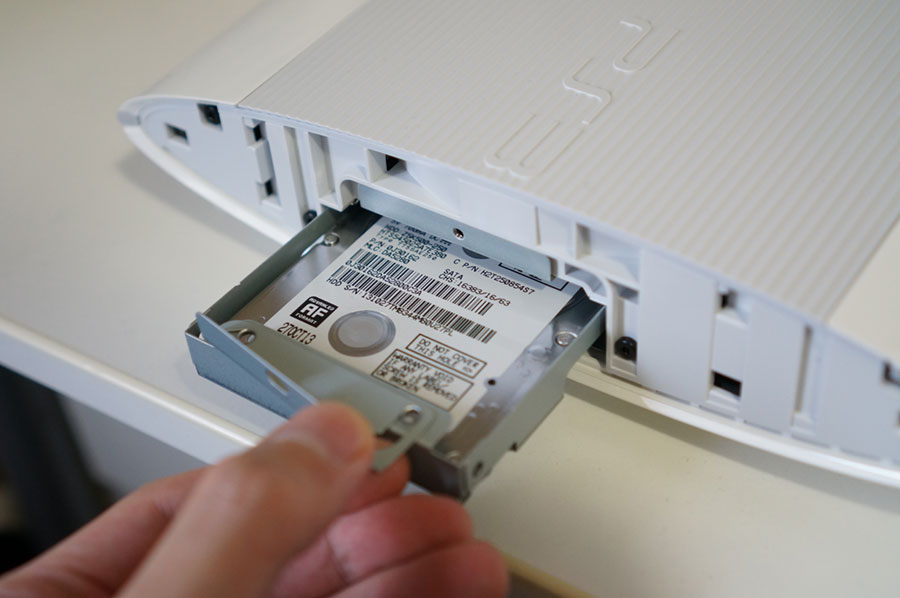
本体を正面から見て右側のサイドパネル全体を後方へスライドさせると、HDDベイが姿を現します。固定ネジを外し、トレイを引き出します。なお、CECH-4000シリーズの一部(12GBフラッシュメモリモデル等)で初めてHDDを増設する場合は、別売りの専用マウンティングブラケットが必要になります。
ドライブを取り出したら、マウンターの四隅を固定しているネジを外して古いHDDを取り外し、新しいSSDを同じ向きでネジ留めして本体に元の手順で戻します。
【OS再インストール】システムソフトウェアのUSBアップデートと初期設定
新しいSSDを取り付けた直後のPS3は、内部にOS(システムソフトウェア)が存在しない空っぽの状態です。PCを使って最新のアップデータをUSBメモリに用意し、インストールを行う必要があります。
【USBメモリのフォルダ構成ルール】
PC上でUSBメモリのルートディレクトリ(最上階層)に「PS3」というフォルダを新規作成します。その中に「UPDATE」というフォルダを作り、PlayStation公式サイトからダウンロードした最新のアップデータファイル「PS3UPDAT.PUP」を配置します。フォルダ名・ファイル名はすべて半角英数の大文字で入力しなければPS3が認識しません。
USBメモリ直下 > PS3 > UPDATE > PS3UPDAT.PUP
準備したUSBメモリをPS3の端子に挿入し、コントローラーを有線ケーブルで接続した状態で本体の電源を入れます。画面の案内に従い、コントローラーの「STARTボタン」と「SELECTボタン」を同時に長押しすると、ストレージのフォーマットとシステムソフトウェアのUSBアップデートが自動的に開始されます。
インストールが完了して初期設定画面が立ち上がったら、事前に作成したバックアップUSBメモリを接続し、「設定」>「本体設定」>「バックアップユーティリティ」>「リストア(復元)」を実行することで、元のゲーム環境が完全に蘇ります。
【トラブルシューティング】PS3がHDDを認識しない理由とリカバリーモード起動方法
換装作業中に最も多いトラブルが、「適切なストレージが検出されませんでした」「システムソフトウェアが正しく動作できません」といった認識エラーです。原因の多くはハードウェアの故障ではなく、フォーマットやファイル配置の小さなミスに起因しています。
【PS3がHDD・SSDを認識しない主な原因】
・USBメモリのフォーマット形式ミス:NTFSやexFATになっている(FAT32/MBRへの再フォーマットが必要)。
・フォルダ階層やファイル名の誤り:「PS3」「UPDATE」「PS3UPDAT.PUP」の綴り間違いや小文字混じり。
・SSDの容量オーバー:1TBを超える大容量ドライブ(2TB等)を装着している。
・SATA端子の接触不良:マウンターのネジ止め位置がズレており、本体奥の端子にしっかり刺さっていない。
・コントローラーの接続不良:ワイヤレス状態では入力が受け付けられないため、データ通信対応のMini-Bケーブルで有線接続する。
通常の手順で画面が進まない場合は、本体のリカバリーモードから強制的にアップデートを適用します。
【PS3 リカバリーモード 起動手順】
1. 本体の電源ランプが赤(スタンバイ状態)になっていることを確認する。
2. 電源ボタンを指で押し続ける。ピッという起動音が鳴り、そのまま押し続けると約5秒後に再度ピッ、さらに押し続けるとピッと鳴って電源が切れる(赤点灯)。電源ボタンから指を離す。
3. もう一度電源ボタンを押し続ける。ピッ(起動音)→ 約5秒後にピッ → その後すぐに「ピピッ」と2連続で鳴ったら、素早く指を離す。
4. 画面に「コントローラをUSBケーブルで接続し、PSボタンを押してください」と表示されればリカバリーモードの起動に成功。
5. メニューから「6. システムアップデート」を選択し、USBメモリからOSを再導入する。
【PS3 HDD交換】に関するよくある質問(FAQ)
Q1:2TBのSSDをPC側でFAT32にフォーマットして装着すれば使えますか?
A1:使用できません。PS3の内部システムはドライブ全体を独自の暗号化ファイルシステムで再フォーマットして管理するため、PC側でのフォーマット状態に関わらず、システムが対応可能なアドレス空間(約1TB)を超えたドライブは初期化段階でエラーを吐き出します。安定動作のためには必ず1TB以下のSSDをお選びください。
Q2:換装後、獲得したトロフィーやPS Storeで購入したDL専用ゲームはどうなりますか?
A2:トロフィー情報は事前に「PlayStation Network(PSN)」と同期させておけば、換装後に同じPSNアカウントでサインインすることでサーバーから復元されます。購入済みのダウンロードソフトや追加DLCも、PS Storeの購入履歴(ダウンロードリスト)から何度でも再ダウンロードが可能です。
Q3:マウンターの青いネジが固くて回りません。なめてしまった場合はどうすればいいですか?
A3:PS3のマウンターネジは非常に柔らかい金属で作られています。回らない場合は無理に力を入れず、先端が完全にフィットする高精度な1番プラスドライバーを使用してください。すでにネジ頭が潰れかけている場合は、ネジ滑り止め液を使用するか、幅広の輪ゴムをネジ頭とドライバーの間に挟んで垂直に強い力をかけながら慎重に回すことで外せます。
Q4:SATA I/IIの古い規格なのに、高価なSSDを買う意味は本当にあるのでしょうか?
A4:大いにあります。連続転送速度(シーケンシャル速度)の上限は規格上頭打ちになりますが、SSDの本質的な強みはデータの探索時間(アクセスタイム)がほぼゼロである点です。PS3ゲーム特有の細かなテクスチャデータや音声データの頻繁な読み込みにおいて、HDDとは体感で明確な差が生じます。現在ではHDDとSSDの価格差もごく僅かであるため、SSD一択と言えます。
まとめ:眠っている名作を快適に!PS3延命と爆速化のポイント
PS3のストレージ換装は、適切な容量のSSD選びと正しいバックアップ手順さえ把握していれば、決して難易度の高い作業ではありません。経年劣化でいつクラッシュしてもおかしくない古いHDDを最新のSSDへと載せ替えることは、貴重なセーブデータを保護し、ロード時間のストレスから解放される最良のメンテナンスです。
「1TBの上限を守ること」「USBメモリをFAT32形式で整えること」「ネジ山を潰さないよう丁寧に取り扱うこと」という3つの要点を押さえ、快適なレトロ&クラシックゲーム環境を取り戻してください。 (出典: ps3 hdd 交換(Yahoo!ニュース))
最新のトレンドや話題のニュースをわかりやすく解説するWebライターです。読者の皆様に役立つ情報を日々お届けしています。
