Windows UpdateでSSD激遅・認識しない?原因と2026年最新復旧法
Windows Updateを適用した直後、「PCの起動やアプリの立ち上がりが急激に遅くなった」「タスクマネージャーを開くとディスク使用率が100%に張り付いてフリーズする」「突然ブルースクリーン(BSOD)が表示されて再起動を繰り返す」といったトラブルに直面するユーザーが急増しています。OSのセキュリティや安定性を高めるための更新プログラムが、ストレージの心臓部であるSSDと予期せぬ競合を起こしてしまう現象です。
特にWindows 11の大型アップデート(24H2環境以降)や最新の品質更新プログラム適用後、一部のNVMe SSDやDRAMレスSSDを中心に、読み書き速度の大幅な低下やドライブの認識消失といった深刻な事態が報告されています。本稿では、2026年の最新検証データに基づき、Windows Update後にSSDトラブルが発生する技術的要因と、データを失わずにシステムを安全に復旧させる実践的な対処法を余すところなく解説します。
📌 【この記事の重要ポイントまとめ】
- 要点1:Windows Update後のSSD速度低下やクラッシュは、Host Memory Buffer(HMB)の割り当て不整合や標準NVMeドライバの競合が主因。
- 要点2:認識しない・起動不能に陥った場合でも、回復環境(WinRE)からの更新ロールバックやデバイスマネージャーの再構成で復元が可能。
- 要点3:放置すると異常な書き込みループでSSD寿命を削るリスクがあるため、ファームウェア更新と適切なシステム設定の見直しが必須。
【2026年最新】Windows Update後にSSDが遅い・認識しない決定的な理由とは?
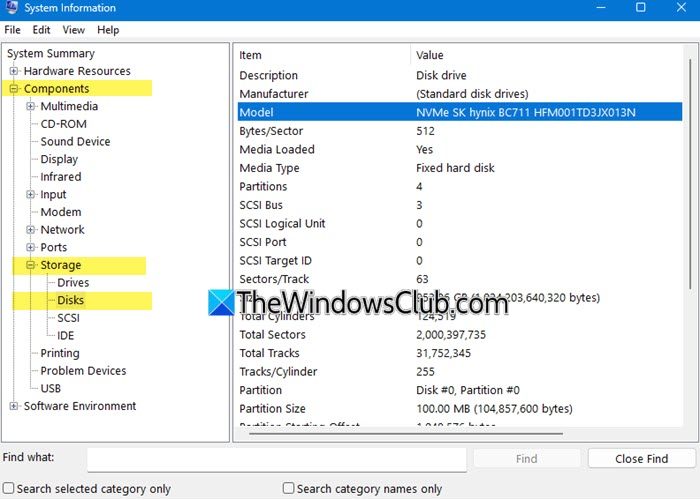
Windows Update完了後にSSDのパフォーマンスが著しく低下したり、システムから認識されなくなったりする背景には、主にOS内部のストレージスタック変更とハードウェア制御のミスマッチが存在します。単なる一時的な処理負荷ではなく、更新プログラムによって書き換えられたドライバやメモリ管理仕様がSSDコントローラーの挙動を阻害しているケースが大半です。
具体的には、Windows 11の最新ビルドにおいて導入されたI/O処理の最適化処理が、一部のサードパーティ製SSDコントローラー(特にPhison製やMaxio製、一部のInnoGrit製など)とタイミングの不整合を起こし、コマンドキューの滞留を発生させています。これにより、本来なら数千MB/sを誇るNVMe Gen4/Gen5 SSDであっても、ランダムアクセスの応答速度が極端に悪化し、体感速度がHDD並みに落ち込む「激遅化」が発生します。
さらに、高速スタートアップの管理ファイル(hiberfil.sys)の更新破損や、PCIeの省電力機能(ASPM / Active State Power Management)の設定が強制的に変更されることで、スリープ復帰時や再起動時にSSDへの給電・リンク確立が失敗し、「BIOS画面では見えるのにWindows上で認識しない」「ブートデバイスが見つからず起動しない」という致命的な障害へと発展します。
Windows 11大型更新で多発?SSD使用率100%フリーズとブルースクリーンの正体
多くのユーザーを悩ませているのが、タスクマネージャー上でディスクアクティビティが常時100%を記録し、マウスカーソル以外が完全に固まるフリーズ現象です。この現象が発生している最中、SSDへの実効転送速度は0KB/s近くまで落ち込んでおり、I/Oリクエストが完全にタイムアウトしている状態を示しています。
特に問題視されているのが、DRAMキャッシュを搭載しない「DRAMレスSSD」におけるHost Memory Buffer(HMB)の割り当て競合です。通常、DRAMレスSSDはメインメモリの一部(通常64MB程度)を作業領域として借用しますが、特定の更新プログラム適用環境下において、OS側が想定外のメモリサイズを割り当てようとしてバッファオーバーランを引き起こし、結果としてCRITICAL_PROCESS_DIEDやKERNEL_DATA_INPAGE_ERRORといったブルースクリーン(BSOD)を誘発します。
また、更新直後にバックグラウンドで強制実行されるWindows Searchのインデックス再構築や、診断データ収集サービスの過剰なファイルアクセスが重なることで、キュー深度(Queue Depth)が飽和状態に達し、長時間のシステムフリーズを引き起こす要因となっています。
「SSDが認識しない・起動しない」ときの緊急レスキュー手順|デバイスマネージャー確認から復旧まで
Windows Updateを適用した後にドライブが消えてしまった、あるいはOSが立ち上がらなくなった場合は、慌ててフォーマットや初期化を行わず、以下の段階的アプローチで認識状態を回復させます。
1. 高速スタートアップを無効化した完全シャットダウン
Shiftキーを押しながら「シャットダウン」をクリックし、PCの電源が完全に切れた後、電源ケーブルやバッテリーを抜いて数分間放電します。これにより、マザーボードとSSDコントローラー間の認識情報がハードウェアレベルでリセットされます。
2. デバイスマネージャーでの認識確認と再スキャン
Windowsが起動できるセカンダリドライブ障害の場合は、「スタートボタン」を右クリックして「デバイスマネージャー」を開きます。「ディスク ドライブ」および「記憶域コントローラー」の項目を確認し、黄色い感嘆符(!)が付いているデバイスや「標準 NVM Express コントローラー」を右クリックして「デバイスのアンインストール」を実行後、上部メニューの「ハードウェア変更のスキャン」を実行してドライバを再ロードさせます。
3. Windows 回復環境(WinRE)からの自動修復
OSが起動しない場合は、起動時のロゴ表示中に電源ボタンを長押しして強制終了する操作を2回繰り返すと「自動修復の準備」画面(WinRE)が立ち上がります。「詳細オプション」>「トラブルシューティング」>「スタートアップ修復」を選択することで、破損したブートセクタ(EFIパーティション)とストレージ認識のリンクが再構成されます。
不具合を引き起こすKB更新プログラムの特定とロールバック手順
SSDの不具合が特定の累積更新プログラム(KB番号)に起因していることが明白な場合、最も確実かつ迅速な解決策は不具合パッチのアンインストール(ロールバック)です。
【通常起動できる場合のアンインストール手順】
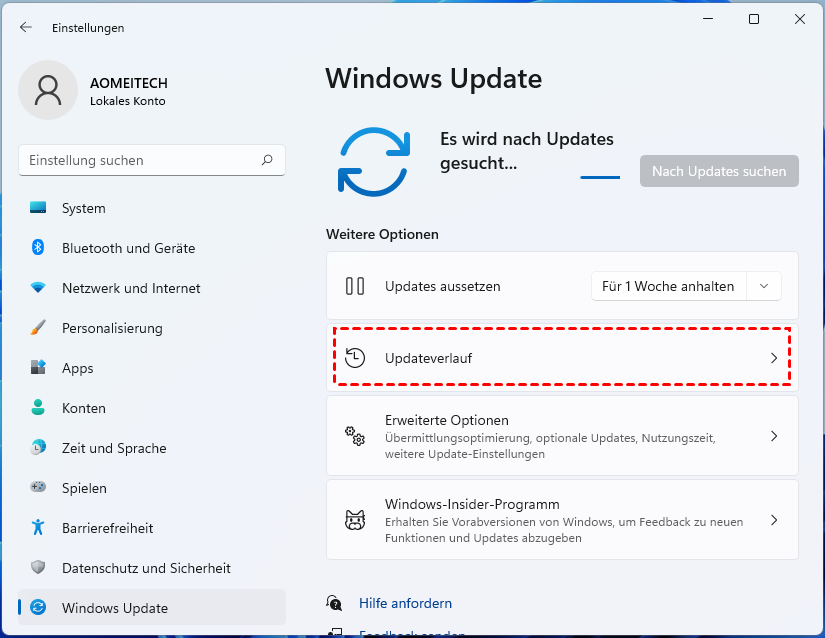
「設定」>「Windows Update」>「更新の履歴」>「更新プログラムをアンインストールする」の順に開きます。直近にインストールされた該当のKB更新プログラムを探し、「アンインストール」をクリックしてPCを再起動します。
【OSが起動しない場合のWinREからのロールバック手順】
WinRE画面から「詳細オプション」>「更新プログラムのアンインストール」へ進み、「最新の品質更新プログラムをアンインストール」を選択します。もし大型アップデート直後の不具合であれば「最新の機能更新プログラムをアンインストール」を実行することで、アップデート前の安定したビルド環境へと復元されます。
アンインストール完了後は、Microsoft公式の「Show or hide updates」トラブルシューティングツールやWindows Updateの一時停止機能を利用し、修正パッチが配信されるまでの間、該当KBの自動再インストールを防ぐ設定を行ってください。
NVMe SSDの速度低下を防ぐ修正パッチとファームウェア更新の重要性
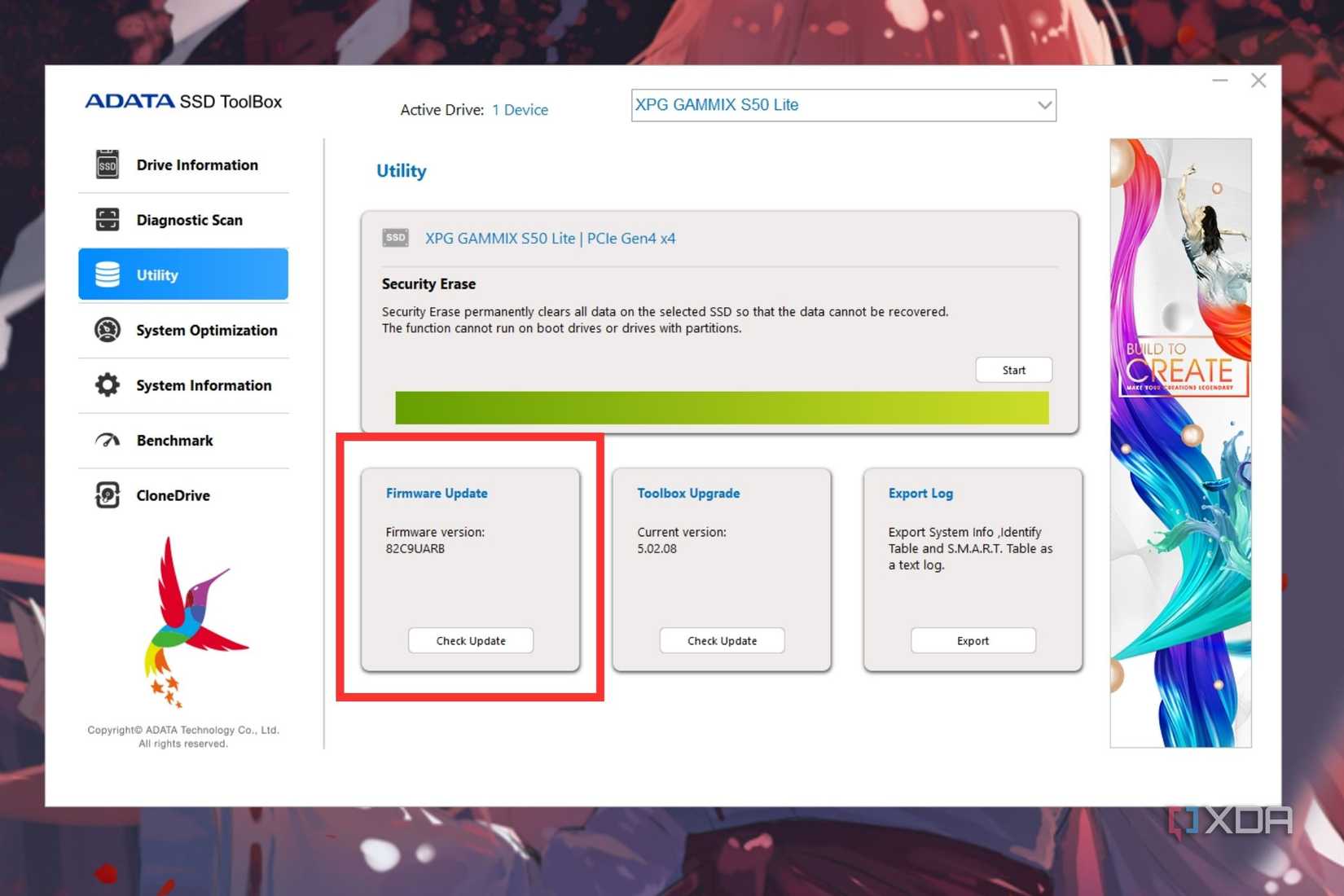
Windows Updateに起因するSSDの性能低下は、Microsoft側の修正パッチ適用だけでなく、SSD本体のファームウェア更新を組み合わせることで根本解決に至るケースが非常に多く見られます。
主要ストレージメーカー各社は、Windows 11のストレージスタック変更に対応するための最新ファームウェアを緊急リリースしています。各社の専用管理ソフトウェアを導入し、ファームウェアが最新状態になっているかを直ちに確認してください。
【主要メーカーの専用管理ツール】
・Samsung:Samsung Magician
・Western Digital / SanDisk:Western Digital Dashboard
・Crucial(Micron):Crucial Storage Executive
・Solidigm / Intel:Solidigm Storage Tool
・KIOXIA:KIOXIA SSD Utility
あわせて、マザーボードメーカーの公式サイトから最新のチップセットドライバ(AMD Chipset Drivers / Intel Rapid Storage Technologyドライバ)をダウンロードして適用することも、NVMe SSDのバス帯域制限やアクセス遅延を解消する有効な手段となります。
放置は寿命を縮める?異常な書き込み量増加を防ぐ設定見直し
Windows Updateの不具合でディスク使用率が高止まりしている状態を放置すると、PCの動作が重くなるだけでなく、SSDの総書き込み量(TBW / Total Bytes Written)が急激に消費され、製品寿命を大幅に縮める危険性があります。
CrystalDiskInfoなどのS.M.A.R.T.監視ソフトを用いて、日々の「総書込量(ホスト)」の数値をチェックしてください。通常使用であるにもかかわらず1日で数十GB〜数百GB単位の書き込みが発生している場合、バックグラウンドでの書き込みループが発生しています。
【書き込み量を抑えるシステム最適化策】
1. TRIMコマンドの正常動作確認:管理者権限のコマンドプロンプトでfsutil behavior query DisableDeleteNotifyを実行し、「0」が返ることを確認(0ならTRIM有効)。
2. SysMain(旧Superfetch)の見直し:SSD環境下で不要なキャッシュ生成が暴走している場合、「サービス」から「SysMain」を一時的に停止して挙動を確認。
3. ストレージセンサーの調整:一時ファイルや過去の更新バックアップの自動クリーンアップ頻度を適切に設定し、不必要なガベージコレクション負荷を低減。
【Windows UpdateとSSD不具合】に関するよくある質問(FAQ)
Q1:SSDの速度が大幅に低下したとき、最初に行うべきチェックは何ですか?
A1:まずはタスクマネージャーの「パフォーマンス」タブでディスク使用率と応答時間を確認してください。応答時間が数百msを超えている場合、直近のWindows Update履歴を確認し、更新されたKBプログラムのアンインストールまたはSSD専用ユーティリティでのファームウェアアップデートを優先して実施してください。
Q2:更新プログラムのロールバックを行うと、保存していた個人データは消えてしまいますか?
A2:「更新プログラムのアンインストール」や「以前のビルドに戻す」操作を行っても、ドキュメントやピクチャなどの個人ファイルやインストール済みアプリは基本的に保持されます。ただし、不測のシステム障害に備え、作業前に重要なデータは外部ストレージやクラウドへバックアップしておくことを強く推奨します。
Q3:デバイスマネージャー上でSSDが「不明なデバイス」となってしまう場合の対処法は?
A3:チップセットドライバの破損か、SSDへの給電制御の不整合が疑われます。PCの完全放電(電源オフ後にコンセントを抜いて5分放置)を行い、BIOS/UEFI画面でドライブが正しく認識されているか確認した上で、マザーボードメーカーが提供する最新のチップセットドライバを再インストールしてください。
まとめ:SSDトラブルを予防し快適なストレージ環境を維持するために
Windows Updateに伴うSSDの速度低下や認識トラブルは、OS側のドライバ設計の刷新とストレージ側のコントローラー制御が交錯する狭間で発生する構造的な課題です。突然の不具合に遭遇しても、原因を論理的に切り分け、ロールバックやファームウェア更新といった適切な手順を踏むことで、大切なデータを失うことなく環境を正常化できます。
安定したPC環境を維持するためには、大型アップデート適用前に必ずシステムの復元ポイントを作成しておくこと、そしてメーカー提供の管理ツールを定期的にチェックしてSSDファームウェアを常に最新の状態に保つことが肝要です。日頃のメンテナンスと素早い初期対応を徹底し、快適で高速なストレージパフォーマンスを維持しましょう。 (出典: windows update ssd(Yahoo!ニュース))
Webメディアの編集およびコンテンツ作成に従事。正確で質の高い情報発信を心掛けています。
